
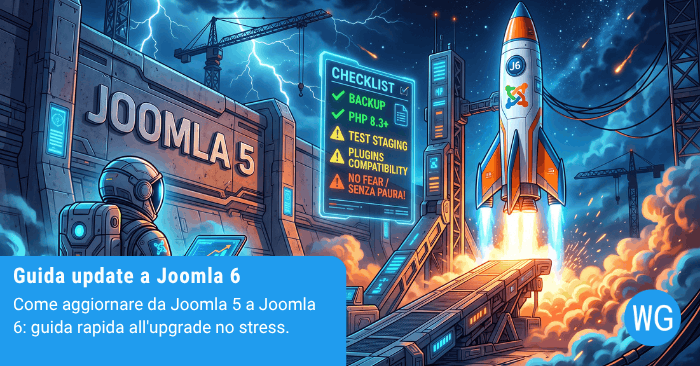
Come aggiornare da Joomla 5 a Joomla 6: guida rapida all'upgrade
Come aggiornare da Joomla 5 a Joomla 6: guida rapida all'upgrade. Una Guida completa in 3 steps e tutti i bug noti.
l passaggio da Joomla 5 a Joomla 6 consolida il nuovo approccio evolutivo del CMS: a differenza del passato, non ci si trova di fronte a una traumatica migrazione da zero, bensì a un aggiornamento diretto del core (in-place upgrade). Questa nuova major release porta con sé notevoli ottimizzazioni prestazionali, standard di sicurezza rafforzati e una gestione dell'architettura ancora più snella e moderna. Trattandosi comunque di un salto generazionale di versione, per garantire la continuità operativa del sito web e preservare il posizionamento SEO acquisito è fondamentale pianificare l'intervento con metodo, evitando aggiornamenti istintivi direttamente sull'ambiente di produzione.
Da joomla 5 a Joomla6 in 3 semplici steps
Il primo passo indispensabile consiste nella verifica dell'ambiente hosting e nella salvaguardia preventiva dei dati. Prima di qualsiasi operazione, genera un backup completo e collaudato (file e database MySQL) ed esegui preferibilmente il test su un ambiente di staging o di sviluppo locale. Controlla quindi i requisiti minimi di sistema: Joomla 6 adotta standard server avanzati, richiedendo versioni moderne di PHP e motori di database aggiornati. Un server non allineato a queste specifiche causerebbe blocchi critici prima ancora di avviare la procedura di installazione.
1. Verifica requisiti del tuo server
| Componente | Joomla 5 | Joomla 6 (Requisito) |
|---|---|---|
| Versione PHP | PHP 8.1+ (Consigliato 8.2 / 8.3) | PHP 8.3+ (Consigliato 8.4) |
| Database MySQL / MariaDB | MySQL 8.0.13+ / MariaDB 10.4+ | MySQL 8.1+ / MariaDB 10.6+ |
| Web Server | Apache 2.4+ / Nginx 1.21+ / LiteSpeed | Apache 2.4+ con mod_rewrite attivo / Nginx |
| Driver Database | MySQLi, PDO MySQL | PDO obbligatorio / consigliato |
2. Lancia il Pre-Update Check
La fase cardine è il controllo delle compatibilità attraverso il Pre-Update Check integrato in Joomla. Esamina con attenzione lo stato di tutti i componenti, moduli e plugin di terze parti installati, assicurandoti che gli sviluppatori abbiano rilasciato versioni certificate per Joomla 6. Particolare attenzione va riservata ai template, ai framework grafici e al plugin di retrocompatibilità (Backward Compatibility): con Joomla 6 vengono infatti definitivamente rimosse le vecchie API legacy risalenti a Joomla 4, rendendo obbligatorio l'adeguamento di override e script personalizzati per scongiurare errori fatali di rendering.
| Fase | Attività | Descrizione e Azione Tecnica | Priorità |
|---|---|---|---|
| 01 | Backup Totale | Snapshot del database e archivio completo dei file su storage esterno prima del test. | Critica |
| 02 | Ambiente Staging | Replica esatta in locale o sottodominio per testare il passaggio a PHP 8.3/8.4 e J6. | Alta |
| 03 | Audit Plugin ed Estensioni | Verifica del Pre-Update Check e aggiornamento di tutti i pacchetti di terze parti e template. | Critica |
| 04 | Pulizia Legacy / Overrides | Revisione degli override del template e rimozione di chiamate a vecchie API deprecate. | Media |
| 05 | Lancio Aggiornamento | Esecuzione dell'upgrade tramite Sistema > Aggiorna > Joomla e pulizia cache. | Pronto |
3. Avvia l'installazione di Joomla 6
Una volta confermata la piena conformità di estensioni e infrastruttura, si passa all'esecuzione tecnica dal pannello di controll: accedendo a Sistema > Aggiorna > Joomla. Dopo aver impostato il canale di aggiornamento appropriato e verificato la disponibilità del pacchetto di Joomla 6, avvia il processo con un semplice clic. Al termine della procedura, svuota la cache di Joomla e del browser, esegui la verifica della struttura delle tabelle tramite lo strumento Database, e testa a fondo form, permessi e percorsi URL per confermare la perfetta integrità del sito.
Problemi con l'aggiornamento a Joomla 6? Calma, ecco le soluzioni ai problemi più diffusi
| Problema Riscontrato | Causa e Soluzione Tecnica |
|---|---|
Schermata bianca (WSOD) o Fatal Error: Class 'JFactory' / 'JPlugin' not found |
Causa: In Joomla 6 il plugin legacy di J4 (plg_behaviour_compat) è stato rimosso definitivamente. Un'estensione o un vecchio template usano ancora codice obsoleto.Soluzione: Da phpMyAdmin/DB, cerca nella tabella #__extensions l'estensione colpevole e disabilitala impostando enabled = 0, oppure aggiorna il modulo/plugin all'ultima release nativa per J6. |
| Il pacchetto di Joomla 6 non compare tra gli aggiornamenti | Causa: Canale di aggiornamento impostato su Predefinito (che cerca solo fix all'interno di Joomla 5.x) oppure cache delle estensioni scaduta. Soluzione: Vai su Sistema > Aggiorna > Joomla > Opzioni, imposta il canale su "Joomla Next" (o Test/Sviluppo con stabilità appropriata), salva e clicca su Svuota cache e Verifica aggiornamenti. |
| Timeout durante l'aggiornamento o processo bloccato a metà | Causa: Limiti del server troppo bassi su max_execution_time, memoria insufficiente (memory_limit) o spazio disco pieno nella cartella /tmp.Soluzione: Aumenta via php.ini o pannello hosting max_execution_time = 300 e memory_limit = 256M. Se il download online fallisce, usa la scheda Carica e aggiorna con il file ZIP scaricato manualmente da Joomla.org. |
| Errore HTTP 500 dopo il passaggio a PHP 8.3 / 8.4 | Causa: Librerie PHP obbligatorie mancanti (es. estensione PDO, cURL, intl) o vecchi file .htaccess con direttive PHP deprecate.Soluzione: Verifica dal pannello di controllo dell'hosting (cPanel/Plesk) che siano attivi i moduli PHP pdo_mysql, intl, mbstring e zip; rigenera l'.htaccess partendo dal file pulito htaccess.txt di Joomla. |
| Messaggi di errore del database o permessi non salvati | Causa: Mancato allineamento dello schema delle tabelle del database dopo il passaggio di major release. Soluzione: Accedi al backend su Sistema > Manutenzione > Database, seleziona le tabelle evidenziate in rosso e clicca sul pulsante in alto "Aggiorna struttura" (Database Fix). |
| Elementi grafici sfasati o override del template non funzionanti | Causa: Rimozione della variabile $app nei plugin/tmpl e delle vecchie classi core CMSObject richiamate negli override HTML personalizzati.Soluzione: Sostituisci $app con Factory::getApplication() negli override e assicurati che il template (es. YOOtheme Pro) sia aggiornato alla versione certificata per Joomla 6 prima di ricompilare i file Less/CSS. |